

Il tuo computer si blocca spesso o raramente? La possibile cause di questo crash del sistema possono risiedere dal guasto del disco rigido. Il disco rigido è un dispositivo per l’archiviazione e il recupero di informazioni digitali, principalmente dati del computer. Il guasto del disco rigido causa l’avvio frequente del computer e provoca l’arresto anomalo del sistema. Molti utenti credono che un qualsiasi tipo di errore del software possa persino causare un arresto anomalo del sistema, ma se il sistema non è in grado di avviarsi è chiaro che si è verificato un errore fatale. Segui il tutorial per diagnosticare il problema e risolverlo.
Come risolvere il problema
Prima di risolvere il problema, è necessario capire se è il disco rigido o qualsiasi problema software che causa l’arresto anomalo del pc. Estrarre l’HDD dal computer e collegarlo tramite un adattatore USB o inserirlo in un contenitore USB e collegarlo a un computer funzionante. Se riesci ad accedere all’unità, allora l’HDD è funzionante. Inoltre, se si può copiare qualsiasi file è possibile utilizzare il disco, per ulteriori approfondimenti si possono effetturare dei test completamente gratuiti con questi software, Easeus Data Recovery, se devi recuperare o trovare eventuali file persi o danneggiati con estrena facilità, utilizza questo programma GetDataBack NTFS per recuperare i dati dall’HDD. Se la connessione con il computer non è funzionante, l’HDD non risponde, è evidente che l’HDD è guasto. I messaggi di errore comuni che vengono visualizzati a causa del guasto, sono discussi di seguito.
Sintomi del guasto o messaggi di errore
- Suoni insoliti dal disco rigido.
- Il computer si riavvia continuamente.
- Schermate blu del sistema Microsoft.
- Disco rigido o dispositivo non riconosciuto o non trovato.
- Il disco rigido non è formattato.
- Il sistema si blocca o si blocca.
- Sistema operativo non trovato.
Se è l’impostazione predefinita HDD, non è possibile utilizzare l’opzione eRecovery per ripristinare il file poiché eRecovery ripristina i valori predefiniti di fabbrica del computer e si perderanno tutti i file personali, non ripristinerà i file. Per eseguire il backup dei file, è necessario utilizzare i programmi di ripristino o strumenti come Test Disk o Easeus Data Recovery o GetDataBack NTFS. È possibile eseguire il backup dei file su un’unità esterna della stessa dimensione o più grande dell’originale, quindi eseguire un programma di diagnostica sull’HDD.
Leggi come recuperare i dati da un disco rigido danneggiato
Recupero Dati Hard Disk
Devi scaricare l’immagine ISO per Seatools e masterizzare l’immagine su CD usando IMGBurn. Avviare il DVD appena creato ed eseguire i test brevi e lunghi sull’unità. Se l’HDD supera entrambi i test, puoi essere in grado di eseguire eRecovery che ripristinerà le impostazioni predefinite del tuo computer. Ripristinare i file di backup. Tuttavia, se uno dei test diagnostici fallisce, l’HDD dovrà essere sostituito.
In alternativa, è possibile rimuovere l’HDD e collegarlo a un altro computer, quindi è possibile scaricare WD DataLifeGuard per Windows ed eseguire i test brevi e lunghi sull’unità. Se uno dei test fallisce, è necessario sostituire l’HDD. Se supera il test reinserirlo nel computer eseguire eRecovery.

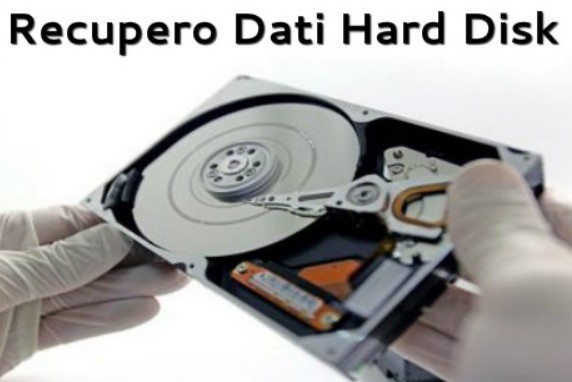
Al momento della sostituzione dell’unità disco fisso, utilizzare gli strumenti di ripristino come Test Disk o Easeus Data Recovery o GetDataBack NTFS per ripristinare file e cartelle. Easeus Data Recovery Wizard Free Edition può recuperare file o cartelle cancellati anche quando sono stati svuotati dal Cestino, recuperare i dati a causa di formattazione, partizione persa, crash del sistema e attacco di virus. Ciò può ripristinare i file da disco formattato, disco dinamico, partizione cancellata o persa con nomi di file e percorsi di archiviazione originali. GetDataBack Data Recovery può tenere traccia di tutti i file che vengono eliminati accidentalmente. Funziona anche con unità danneggiate e quelle non riconosciute da Windows.
Le procedure sopra discusse risolveranno il problema di arresto anomalo del computer e far funzionare correttamente il sistema.